Cómo conectar Brandy a Claude Desktop (integración MCP)
¿Quieres conectar Brandy a Claude? El conector MCP (Model Context Protocol) de Brandy te permite acceder a tus activos de marca, colores, tipografías y logotipos directamente desde Claude, sin tener que cambiar de pestaña para copiar códigos HEX o descargar archivos. En resumen, una vez que conectas Brandy a Claude, se convierte en un asistente de marca capaz de leer, organizar y actualizar tu espacio de marca cuando se lo pidas.
Qué necesitas antes de conectar Brandy a Claude
- Un plan Brandy Enterprise con la función de IA activada
- Acceso de editor o superior en la marca que quieres conectar
- Claude Pro, Max, Team o Enterprise
Pasos de configuración
Sigue estos pasos para conectar Brandy a Claude:
- Primero, abre Claude Desktop y ve a Settings
- A continuación, haz clic en la pestaña Connectors .
- Luego, haz clic en Add Connector y pega esta URL:
https://app.brandyhq.com/mcp- Después, haz clic en Connect. Se te redirigirá para que inicies sesión con tu cuenta de Brandy.
- Por último, una vez autorizado, las herramientas de Brandy aparecerán en tus conversaciones de Claude.
Eso es todo. Claude ya puede leer tu espacio de marca y actuar sobre él al instante.
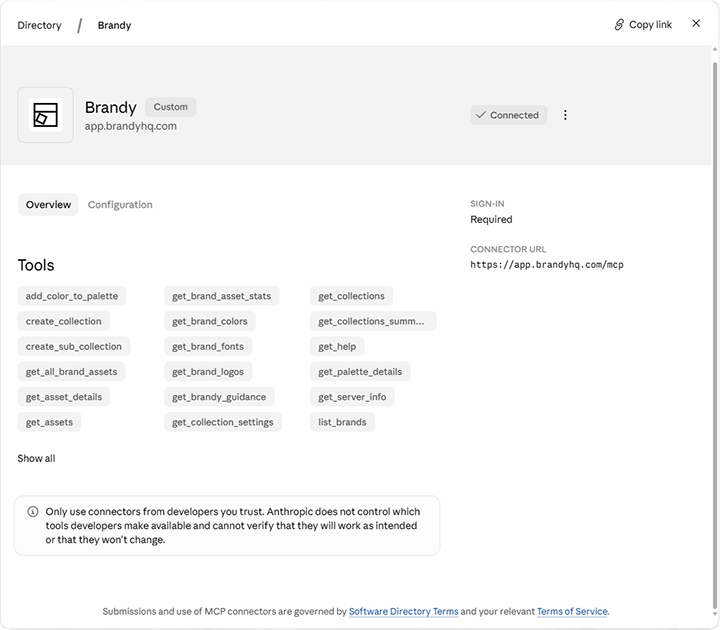
Ejemplos: qué pedirle a Claude después de conectarlo
Estas son algunas indicaciones que puedes probar una vez conectado. Por ejemplo, puedes pedirle a Claude que explore, organice o audite tu espacio de marca.
Primeros pasos
- «¿Qué puedo hacer con Brandy?»
- «¿A qué marcas tengo acceso?»
Explora tu marca
- «Dame un desglose completo de mi marca: colecciones, número de activos y de qué tipos»
- «¿Qué tipografías y colores usa mi marca?»
Busca y encuentra
- «Encuentra imágenes con información de la cámara»
- «Muéstrame todos los activos SVG»
Organiza
- «Mueve los activos sin título a una subcolección Untitled dentro de Images»
- «¿Están bien organizadas mis colecciones? ¿Qué mejorarías?»
- «Crea una subcolección llamada Social Media dentro de Images»
Colores y nombres
- «Añade un nuevo color
#2563EBllamado Digital Blue a mi paleta» - «Nombra mis colores según su función: Primary, Secondary, Accent»
Renombra y ordena
- «Encuentra los activos sin nombre y ayúdame a renombrarlos»
- «Cambia el nombre de mi colección Logos a Brand Logos»
Reordena
- «Pon primero Logos, luego Colors y después Fonts»
- «Haz que mi colección Photography se ordene por fecha»
Evalúa y audita
- «Evalúa mi marca y dime qué mejorar»
Vista previa
- «Muestra una vista previa de mi marca»
- «Genera un brand board que muestre solo colores y logotipos»
Como ves, Claude puede encargarse así de una gran variedad de tareas en tu espacio de marca. Dicho de otro modo, una vez que conectas Brandy a Claude, tienes un asistente de IA que ya entiende tu marca.
Por qué conectar Brandy a Claude
Los equipos de marca usan Claude a diario para crear contenido, planificar campañas y revisar diseños. Sin esta conexión, eso implica cambiar constantemente de pestaña para coger el logotipo correcto, comprobar un código HEX o confirmar las directrices de tono de marca. Una vez conectado, Claude ya conoce tu marca, así que cada conversación se mantiene fiel a la marca desde el primer mensaje.
Más información sobre las funciones de Brandy o consulta nuestros planes de precios para ver qué nivel incluye el conector MCP. Para conocer los detalles técnicos del protocolo subyacente, consulta la documentación del Model Context Protocol de Anthropic.
Notas
Esta integración está actualmente en beta, así que si encuentras algo inesperado, avísanos. La estamos mejorando activamente.


