Cómo convertir archivos AI a imágenes PNG (la guía completa)
Pasas horas perfeccionando un logotipo en Adobe Illustrator. Los trazados vectoriales son nítidos, los colores son exactos y el diseño es justo lo que quería el cliente. Entonces llega el momento de la verdad: necesitas enviarlo, colocarlo en un sitio web o entregárselo a alguien que no tiene Illustrator. De repente, el archivo AI se convierte en un problema.
Esta es la situación en la que convertir AI a PNG resulta tan útil. PNG es uno de los formatos de imagen con mayor compatibilidad. Todos los navegadores lo abren. Todos los sistemas operativos lo manejan. La mayoría de las herramientas de edición lo aceptan sin complicaciones. Y, lo más importante, conserva la transparencia, algo fundamental para logotipos y gráficos de marca.
En esta guía cubrimos todo lo que necesitas saber sobre cómo convertir archivos AI a PNG. Explicamos qué es realmente cada formato, cómo preparar tu archivo antes de exportarlo, cuatro métodos de conversión diferentes clasificados según la calidad del resultado, cómo mantener la transparencia y los errores que arruinan silenciosamente la calidad final incluso cuando todo lo demás parece correcto.
¿Qué es un archivo AI y por qué tiene limitaciones?
El formato AI es el tipo de archivo nativo de Adobe Illustrator. Cuando creas algo en Illustrator, como un logotipo, un icono o una ilustración detallada, el software lo guarda como archivo AI de forma predeterminada. Entender qué hace especiales a estos archivos también ayuda a explicar por qué, tarde o temprano, hay que convertirlos.
La ventaja vectorial
Los archivos AI son gráficos vectoriales. En lugar de almacenar una imagen como una cuadrícula de píxeles de colores, los archivos vectoriales almacenan instrucciones matemáticas que describen formas, líneas y curvas. Un círculo en un archivo AI no es un conjunto de píxeles azules dispuestos en círculo. Es una fórmula que dice: dibuja un círculo de este radio y rellénalo con este color.
La ventaja práctica es la escalabilidad infinita. Puedes tomar un logotipo en AI e imprimirlo en una tarjeta de visita o en una valla publicitaria, y la calidad se mantiene exactamente igual. No hay pixelación, desenfoque ni degradación. Por eso los diseñadores usan Illustrator para crear recursos de marca que deben funcionar en muchos tamaños y soportes diferentes.
Dónde se quedan cortos los archivos AI
La misma especificidad que hace potentes a los archivos AI también los limita. Para abrir un archivo AI normalmente necesitas Adobe Illustrator o alguno de los pocos programas compatibles, como CorelDRAW o Inkscape. La mayoría de las personas no los tiene instalados.
Si envías un archivo AI a un cliente, es muy probable que no pueda abrirlo. Si intentas insertarlo en un sitio web, no se mostrará. Si lo subes a una red social o lo colocas en una presentación de Google Slides, será rechazado o fallará sin avisar. El formato se creó para diseñadores que trabajan dentro del entorno de Illustrator, no para una distribución amplia.
Convertir a PNG resuelve esto de inmediato. Cambias la escalabilidad infinita del vector por algo mucho más práctico en la mayoría de los contextos de uso compartido: una imagen rasterizada de alta calidad que se abre en prácticamente cualquier dispositivo, en cualquier navegador y en casi cualquier herramienta.
¿Por qué PNG es el formato de destino adecuado?
Cuando se trata de convertir ilustraciones de Illustrator para uso web, envío por correo electrónico y entrega a clientes, PNG es casi siempre la opción correcta. Te explicamos por qué.
La compresión sin pérdida y lo que realmente significa para tus diseños
PNG utiliza un método de compresión llamado Deflate, que reduce el tamaño del archivo sin descartar ningún dato de la imagen. Esto se denomina compresión sin pérdida. Cada detalle de tu ilustración original se conserva exactamente como estaba. Compáralo con JPG, que consigue archivos más pequeños descartando de forma permanente información de color cada vez que se guarda el archivo. Con JPG, la calidad se degrada cada vez que abres y vuelves a guardar la imagen. PNG nunca hace esto.
En el trabajo de diseño, la compresión sin pérdida es importante porque tus ilustraciones tienen bordes definidos, colores precisos y detalles finos que la compresión con pérdida emborronaría o desenfocaría de forma visible.
Compatibilidad con transparencia para mantener limpios tus diseños
PNG admite transparencia completa mediante canal alfa. Esto significa que algunas partes de la imagen pueden ser totalmente transparentes y otras semitransparentes. Para un logotipo o icono que se colocará sobre distintos colores de fondo, esto es esencial. No quieres un recuadro blanco alrededor de tu logotipo cada vez que aparece sobre un fondo oscuro.
JPG no admite transparencia. GIF solo admite un nivel de transparencia (totalmente activada o desactivada, sin degradados). PNG es el formato que gestiona la transparencia de forma correcta y completa, justo lo que necesitas para los gráficos de marca.
Compatibilidad universal en dispositivos y plataformas
Todos los navegadores web principales muestran PNG. Todos los sistemas operativos abren archivos PNG con su visor de imágenes predeterminado. Todas las herramientas de diseño, aplicaciones de presentaciones, editores de documentos y sistemas de gestión de contenidos aceptan PNG sin software ni complementos adicionales. Esta universalidad es la razón principal por la que PNG es el formato estándar para gráficos web, recursos de interfaz y materiales de marca digitales.
AI vs. PNG de un vistazo
Aquí tienes una comparación rápida de ambos formatos para ayudarte a entender cuándo conviene usar cada uno.
| Característica | AI (Adobe Illustrator) | PNG (Portable Network Graphics) |
| Tipo de imagen | Gráficos web, iconos y uso compartido entre plataformas | Rasterizada |
| Escalabilidad | Infinita, sin pérdida de calidad en ningún tamaño | Resolución fija, se degrada al ampliarla |
| Compresión | Sin pérdida | Sin pérdida (método Deflate) |
| Transparencia | Sí | Sí, incluida la semitransparencia |
| Modos de color | CMYK, RGB y otros | RGB, RGBA |
| Software necesario para abrirlo | Adobe Illustrator, CorelDRAW, Inkscape | Cualquier visor de imágenes o navegador web |
| Ideal para | Logotipos de marca, trabajos de diseño de precisión | Gráficos web, iconos, uso compartido entre plataformas |
En resumen: usa AI cuando necesites un archivo de origen editable y escalable de forma infinita. Usa PNG cuando necesites compartir, publicar o mostrar el diseño en cualquier lugar fuera de Illustrator.
Antes de convertir: tres aspectos que debes revisar en tu archivo AI
La mayoría de las guías de conversión pasan directamente a los pasos de exportación. Pero lo que ocurre antes de exportar importa tanto como el método que elijas. Dedicar dos minutos a estas comprobaciones te evitará volver a exportar por dimensiones incorrectas, ilustraciones recortadas o un fondo blanco plano donde debería haber transparencia.
Revisa los límites de la mesa de trabajo
La mesa de trabajo define los límites del PNG exportado. Si es demasiado grande, aparecerá espacio en blanco inesperado alrededor del diseño. Si es demasiado pequeña, partes de la ilustración pueden quedar recortadas. Antes de exportar, ve a Archivo > Ajustar documento en Illustrator y confirma que la mesa de trabajo se ajusta con precisión a tu ilustración.
Una forma rápida de solucionarlo: selecciona toda la ilustración y ve a Objeto > Mesas de trabajo > Ajustar a límites de ilustración. Así la mesa de trabajo se ajusta exactamente a los límites de tu diseño.
Acopla o gestiona las capas de transparencia
Los modos de fusión complejos, las sombras paralelas y los efectos de transparencia de Illustrator pueden comportarse de forma inesperada al rasterizarse durante la exportación. Algunos efectos se ven bien en Illustrator, pero aparecen con artefactos o bordes duros en el PNG exportado.
La opción más segura para ilustraciones complejas es ir a Objeto > Acoplar transparencia antes de exportar. Así todos los efectos se integran en la ilustración plana. Una advertencia: el acoplamiento es destructivo, así que trabaja sobre una copia del archivo si quieres mantener editable el original con capas.
Decide la resolución antes de exportar
La resolución determina cuántos píxeles por pulgada (ppi) contiene el PNG exportado. Definirla correctamente antes de exportar evita tener que repetir la conversión.
- 72 ppi: estándar para uso web y visualización en pantalla
- 150 ppi: adecuado para presentaciones e impresión de bajo coste
- 300 ppi: el estándar del sector para una calidad de impresión profesional
Una resolución demasiado baja produce una imagen borrosa en pantallas de alta densidad. Una resolución demasiado alta para un gráfico web genera un archivo innecesariamente pesado que ralentiza la carga de la página. Ajusta la resolución al uso previsto antes de hacer clic en Exportar.
4 formas de convertir AI a PNG
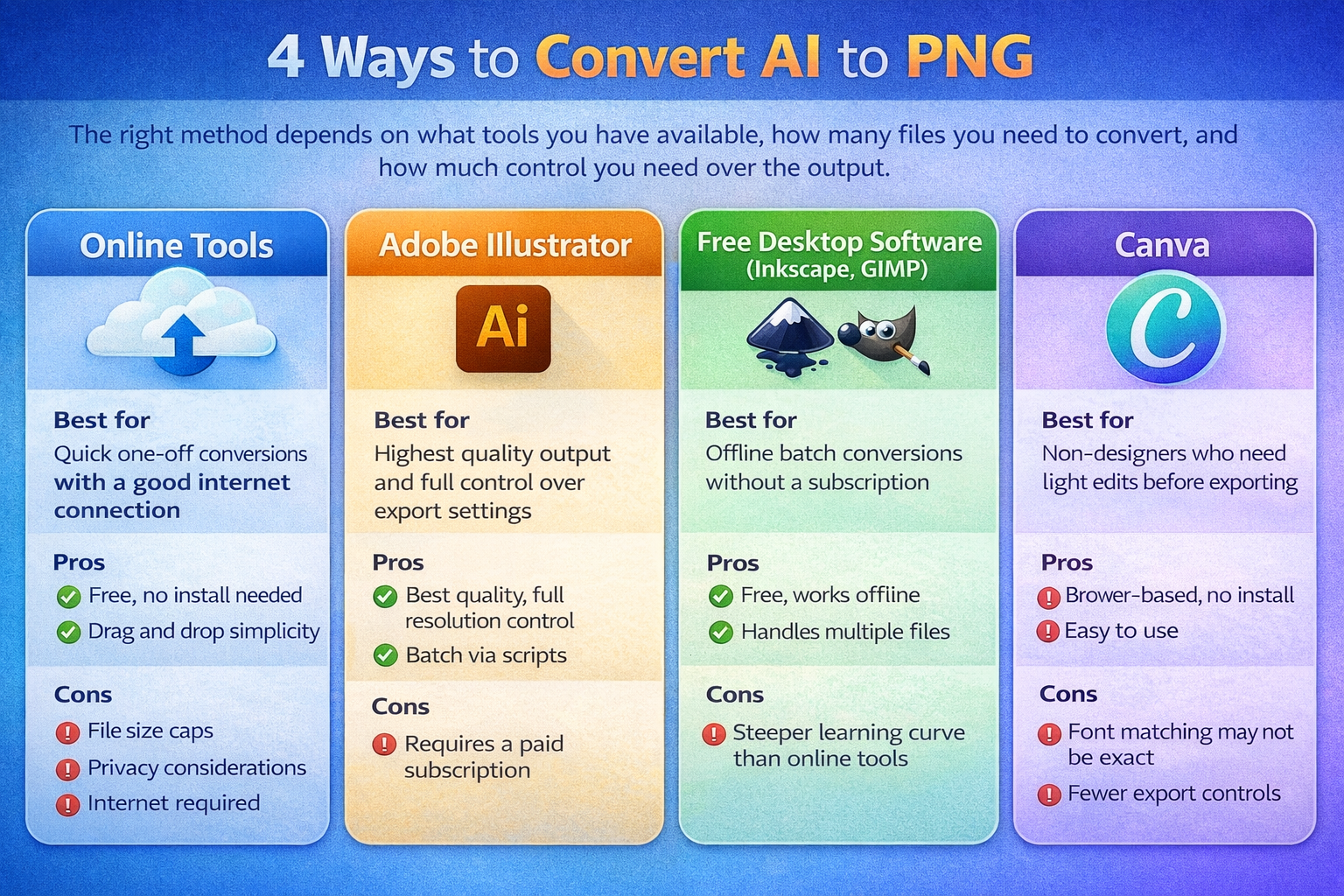
El método adecuado depende de las herramientas que tengas, de cuántos archivos necesites convertir y del control que necesites sobre el resultado.
| Método | Ideal para | Ventajas | Desventajas |
| Herramientas en línea | Conversiones puntuales y rápidas con una buena conexión a internet | Gratis, sin instalación, la sencillez de arrastrar y soltar | Límites de tamaño de archivo, consideraciones de privacidad y necesidad de internet |
| Adobe Illustrator | Máxima calidad de resultado y control total sobre la configuración de exportación | La mejor calidad, control total de la resolución, procesamiento por lotes mediante scripts | Requiere una suscripción de pago |
| Software de escritorio gratuito (Inkscape, GIMP) | Conversiones por lotes sin conexión y sin suscripción | Gratis, funciona sin conexión, procesa varios archivos | Curva de aprendizaje más pronunciada que las herramientas en línea |
| Canva | Personas sin conocimientos de diseño que necesitan hacer pequeñas ediciones antes de exportar | Basado en navegador, sin instalación, fácil de usar | La coincidencia de fuentes puede no ser exacta, menos controles de exportación |
Método 1: Adobe Illustrator (la mejor calidad de resultado)
Si tienes acceso a Illustrator, esta es la forma más fiable de convertir. Obtienes control total sobre la resolución, la transparencia, el suavizado y la selección de mesas de trabajo. Este es el proceso paso a paso.
- Abre tu archivo AI en Adobe Illustrator.
- Opcional pero recomendado: ve a Objeto > Acoplar transparencia si tu archivo utiliza modos de fusión o efectos complejos.
- Ve a Archivo > Exportar > Exportar como.
- En el menú desplegable de formato, selecciona PNG.
- Marca la casilla Usar mesas de trabajo para exportar mesas de trabajo concretas en lugar de todo el lienzo.
- Define la resolución. Usa 72 ppi para web y 300 ppi para impresión.
- En Color de fondo, selecciona Transparente para conservar el canal alfa.
- En Suavizado, selecciona Optimizado para ilustraciones para obtener bordes suaves en ilustraciones vectoriales.
- Haz clic en Exportar. Tu archivo PNG se guarda en la ubicación elegida.
Consejo: Illustrator también ofrece la opción Exportar para pantallas en Archivo > Exportar. Te permite exportar varios tamaños a la vez, algo útil para recursos de interfaz que deben existir en resoluciones 1x, 2x y 3x simultáneamente. Para obtener PNG optimizados para web con un control preciso de la transparencia, usa Guardar para Web (heredado) en Archivo > Exportar.
Método 2: Conversores en línea gratuitos (sin necesidad de software)
Los conversores en línea son la opción más rápida cuando tienes pocos archivos que convertir y una conexión a internet fiable. No requieren instalación y funcionan desde cualquier navegador.
Herramientas que vale la pena usar: CloudConvert, Convertio y Zamzar son las opciones más fiables. Las tres aceptan archivos AI, permiten seleccionar PNG como formato de salida y entregan un archivo descargable en segundos.
El flujo de trabajo básico es el mismo en todas: entra en el sitio, sube tu archivo AI, selecciona PNG como formato de salida y descarga el resultado.
Hay algunos aspectos a tener en cuenta con los conversores en línea. La mayoría de los planes gratuitos limitan el tamaño de los archivos, lo que puede ser un problema con archivos de Illustrator complejos y de varias capas. Estas herramientas también suben tu archivo a un servidor de terceros, así que piénsalo bien antes de usarlas con trabajos confidenciales de clientes o recursos de marca aún no publicados. Muchos conversores usan por defecto un fondo blanco en lugar de transparencia, así que revisa con atención la configuración de salida antes de descargar.
Consejo: CloudConvert ofrece más control sobre la configuración de salida que la mayoría de las herramientas gratuitas, con opciones de resolución y color de fondo. Para hacer ediciones rápidas antes de exportar, Canva te permite subir un archivo AI directamente, hacer cambios en el navegador y guardarlo como PNG.
Método 3: Software de escritorio gratuito (funciona sin conexión)
Si necesitas convertir archivos sin conexión a internet, o si procesas con regularidad grandes lotes de archivos AI, el software de escritorio gratuito es una opción sólida.
Inkscape es la alternativa gratuita más capaz para esta tarea. Es de código abierto, abre archivos AI de forma nativa y exporta a PNG de forma limpia manteniendo la transparencia. El cuadro de diálogo Exportar imagen PNG te da control sobre la resolución y sobre el área concreta del archivo que quieres exportar.
GIMP también sirve, aunque requiere instalar Ghostscript por separado para abrir archivos AI. Una vez configurado, GIMP gestiona bien el procesamiento por lotes, lo que lo hace útil si necesitas convertir de una vez una carpeta llena de archivos AI.
reaConverter es una utilidad de conversión dedicada que merece la pena mencionar para equipos que realizan conversiones de formato a gran escala como parte de su flujo de trabajo habitual. Gestiona la conversión por lotes de AI a PNG sin conexión y con una configuración mínima.
Método 4: Canva (ediciones rápidas y exportación desde el navegador)
Canva no es un conversor de AI tradicional, pero resuelve bien este caso para personas sin conocimientos de diseño o en situaciones en las que necesitas retocar algo antes de exportar. Sube tu archivo AI directamente a Canva. Se abre en el navegador como un diseño editable. Puedes ajustar elementos, cambiar textos, recolorear formas y luego exportarlo como PNG con un solo clic.
Una limitación que conviene señalar: Canva intenta reproducir las fuentes de tu archivo AI, pero no siempre encuentra una coincidencia exacta. Si la precisión tipográfica es importante, revisa el texto con atención después de importarlo. Para ilustraciones compuestas principalmente por formas y gráficos, en lugar de diseños con mucho texto, Canva funciona bien.
¿Cómo mantener la transparencia durante la conversión?
Perder la transparencia durante la conversión es una de las frustraciones más comunes al exportar desde Illustrator. Exportas lo que debería ser un logotipo con fondo transparente y obtienes un rectángulo blanco. Así puedes evitarlo.
En Adobe Illustrator, el ajuste clave se encuentra en Color de fondo, dentro del cuadro de diálogo de exportación a PNG. Selecciona Transparente en lugar de Blanco o cualquier otro color. Así Illustrator conservará el canal alfa en el archivo de salida.
Antes de exportar, desactiva en el panel Capas cualquier capa de fondo que use rellenos sólidos y no forme parte del diseño real. Las capas de fondo visibles se integran en la exportación aunque configures el fondo como transparente.
Después de exportar, verifica el resultado abriendo el PNG en Photoshop o en cualquier visor de imágenes que muestre un patrón de cuadros en las zonas transparentes. El patrón de cuadros indica que la transparencia se ha conservado. Un relleno blanco o gris sólido indica que algo ha fallado.
Si usas un conversor en línea, busca una opción de color de fondo o transparencia en la configuración antes de descargar. Muchos conversores usan el blanco por defecto. Cambiar este ajuste a transparente o ninguno antes de convertir es el paso que la mayoría de la gente se salta.
Errores comunes que arruinan el resultado
Incluso cuando sigues todos los pasos correctos, algunos errores fáciles de pasar por alto pueden degradar silenciosamente la calidad del PNG convertido. Estos son los que vemos con más frecuencia.
Exportar con la resolución incorrecta
Una resolución baja es la razón más común por la que los PNG exportados se ven borrosos o poco nítidos, sobre todo en pantallas retina. Si exportas un logotipo para un sitio web, una exportación a 72 ppi se ve bien en pantallas estándar, pero borrosa en pantallas de alta densidad que esperan 144 ppi o más. Para cualquier elemento que vaya a aparecer en pantallas modernas, exporta a un mínimo de 144 ppi o simplemente usa una resolución mayor, como 300 ppi, y deja que el navegador la reduzca. Es más fácil corregir un exceso de resolución que una falta de ella.
Olvidar convertir las fuentes en contornos antes de exportar
Si tu archivo AI contiene texto editable y lo conviertes con una herramienta que no tiene tus fuentes instaladas, puede producirse una sustitución de fuentes durante la rasterización. La solución es sencilla. En Illustrator, selecciona todo el texto y ve a Texto > Crear contornos. Esto convierte el texto editable en formas vectoriales que se muestran igual en todas partes, independientemente de si las fuentes están disponibles.
Usar un conversor en línea con límite de tamaño de archivo
Los archivos complejos de Illustrator con muchas capas, degradados y gráficos incrustados pueden superar fácilmente los 50 MB. La mayoría de los conversores en línea gratuitos limitan las subidas a 10-25 MB. Comprueba el límite de tamaño de la herramienta en línea elegida antes de subir el archivo. Si tu archivo AI lo supera, utiliza Illustrator o Inkscape para la conversión en lugar de perder tiempo buscando una herramienta con un límite mayor.
No revisar el resultado antes de entregarlo
Abre siempre el PNG exportado antes de enviarlo a un cliente o publicarlo. Confirma que la transparencia es correcta, que los bordes son nítidos y que las proporciones son las esperadas. Una comprobación de treinta segundos después de exportar es mucho más fácil que explicarle a un cliente por qué su logotipo aparece con un recuadro blanco en el sitio web.
¿Cuándo convertir AI a PNG y cuándo conservar el archivo AI?
No todas las situaciones requieren un PNG. Aquí tienes una guía rápida para decidir.
Convierte a PNG cuando compartas un diseño final con alguien que no usa Illustrator, publiques gráficos en un sitio web, crees iconos o recursos de interfaz, prepares materiales de marca para presentaciones o documentos, o envíes a un cliente una vista previa de un diseño terminado.
Conserva el archivo AI (o expórtalo a SVG) cuando el diseño deba seguir siendo editable, cuando entregues los archivos de origen a otro diseñador o cuando la ilustración se vaya a imprimir en formatos muy grandes, donde la escalabilidad infinita del vector realmente importa.
Para los equipos que gestionan tanto los archivos de origen como sus versiones PNG distribuidas, un sistema de gestión de activos digitales marca una diferencia significativa. Tener el archivo AI y sus exportaciones PNG organizados juntos, etiquetados y fáciles de buscar significa que la versión correcta está siempre a una búsqueda rápida de distancia, en lugar de enterrada en una estructura de carpetas.