Hoe krijg ik een afbeeldings-URL? Stapsgewijze handleiding
Stel je voor: je wilt een productafbeelding naar een teamgenoot sturen of een afbeelding delen met je socialmediateam. In plaats van hetzelfde bestand opnieuw te uploaden of een grote afbeelding als bijlage aan een e-mail toe te voegen, stuur je gewoon een simpele link. Die link opent direct de afbeelding. Eén klik, en hij staat er.
Dit is de kracht van een afbeeldings-URL.
Voor individuen betekent het sneller delen. Voor teams en merken betekent het nauwkeurigheid en controle. Geen kapotte afbeeldingen meer. Geen gedoe meer met welke versie de nieuwste is. Gewoon één betrouwbare link die precies de afbeelding opent die je wilt delen.
Laten we dit nu een stap verder nemen. Wanneer uw bedrijf afhankelijk is van visuele content, is het gebruik van de juiste afbeelding met de juiste link meer dan alleen handig. Het wordt een kwestie van merkconformiteit. Van websites en nieuwsbrieven tot perskits, afbeeldings-URL's helpen alles consistent te houden.
In deze handleiding leggen we uit wat een afbeeldings-URL precies is, hoe je er een kunt verkrijgen via verschillende platforms en hoe tools zoals digitale assetmanagers je kunnen helpen bij het slim organiseren, beschermen en delen van merkmateriaal.
Wat is een afbeeldings-URL? Eenvoudig uitgelegd
Een afbeeldings-URL is het directe webadres van een specifieke afbeelding. Zie het als de digitale locatie van die afbeelding. Net zoals elk huis een uniek adres heeft, heeft elke afbeelding op internet een unieke URL die verwijst naar de exacte locatie ervan.
Als je deze URL in een browser plakt, verschijnt de afbeelding direct. Geen zoeken, geen downloaden, de afbeelding wordt gewoon geladen. Dit maakt het gemakkelijk om afbeeldingen te delen via websites, e-mails, chats of sociale media.
De structuur van een afbeeldings-URL eindigt meestal met een bestandsextensie zoals .jpg, .png of .gif. Die extensie vertelt de browser welke afbeelding moet worden weergegeven. Deze URL's kunnen afkomstig zijn van openbare platforms zoals Imgur of van privétools zoals systemen voor digitaal activabeheer (DAM).
Weten hoe je afbeeldings-URL's kunt verkrijgen en gebruiken is vooral handig voor bedrijven die de visuele uitingen van hun merk willen beheren, het delen ervan willen volgen en willen voldoen aan de richtlijnen voor merkinhoud.
Waarom afbeeldings-URL's belangrijk zijn voor naleving van de merkinhoudsvoorschriften
Als het gaat om het opbouwen van een merk, zeggen beelden meer dan woorden. Van je logo tot je productafbeeldingen, elk visueel element speelt een rol in hoe mensen je merk zien en onthouden. Daarom zijn afbeeldings-URL's niet alleen handig, maar ook essentieel voor consistentie en controle.
Voor groeiende bedrijven en marketingteams betekent naleving van de merkrichtlijnen dat elke afbeelding die intern of extern wordt gedeeld, de juiste is. Het gebruik van afbeeldings-URL's helpt dit te waarborgen door iedereen naar één goedgekeurde versie te verwijzen. Niemand hoeft meer door mappen te zoeken of verouderde ontwerpen te delen. De link leidt direct naar de juiste afbeelding.
Dit is vooral belangrijk wanneer meerdere mensen aan webpagina's, e-mailcampagnes of socialmediapostingen werken. Een enkele fout in de beeldkeuze kan je publiek in verwarring brengen of je merkidentiteit verzwakken. Maar wanneer iedereen dezelfde afbeeldings-URL gebruikt, blijft de visuele weergave consistent, waar deze ook verschijnt.
Veel teams gebruiken tools voor digitaal assetmanagement (DAM) om deze afbeeldingen te hosten. Met deze platforms kunt u merkmateriaal uploaden, organiseren en de toegang ertoe beheren. U kunt bijhouden waar afbeeldingen worden gebruikt, de toegang beperken of zelfs links laten verlopen wanneer ze niet meer nodig zijn. Zo blijft uw beeldmateriaal accuraat en uw merk beschermd. Teams die behoefte hebben aan strengere controle combineren DAM-functies vaak met AI-beveiligingsoplossingen om risicovolle deelpatronen te signaleren en gevoelige merkgegevens te beschermen.
Methoden om een afbeeldings-URL te verkrijgen (voor beginners)
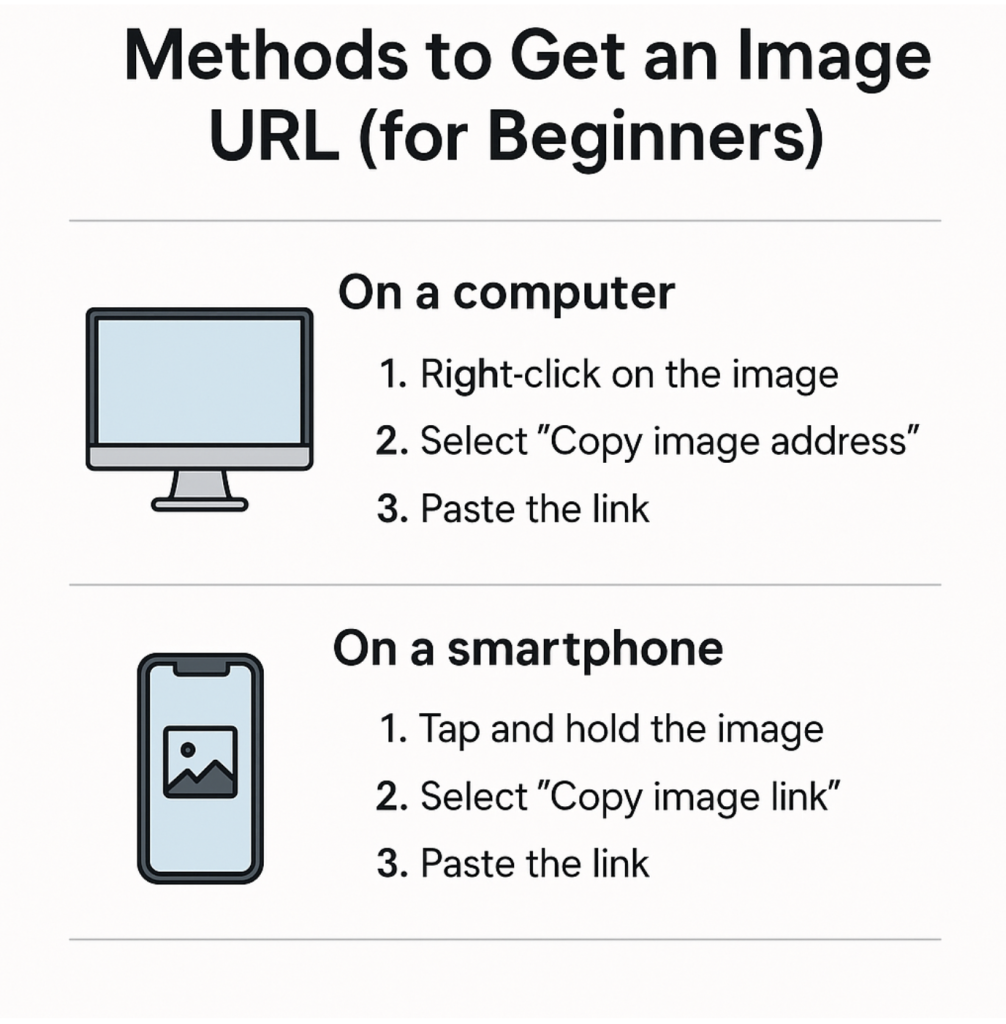
Het verkrijgen van een afbeeldings-URL is eenvoudiger dan het lijkt. Als je een afbeelding op een website of blog hebt gezien en deze wilt delen, hoef je deze niet eerst te downloaden. Je kunt de link gewoon kopiëren en naar anderen sturen. Die link opent de afbeelding direct in de browser.
Zo kunt u het doen:
Op een computer:
Klik met de rechtermuisknop op de afbeelding die u wilt delen. Kies in het menu dat verschijnt de optie 'Afbeeldingsadres kopiëren' of 'Afbeeldingslink kopiëren'. U kunt dit adres vervolgens in een e-mail, bericht of op een website plakken.
Op een smartphone:
Tik en houd de afbeelding ingedrukt totdat er een menu verschijnt. Selecteer vervolgens 'Afbeeldingslink kopiëren' of 'Afbeelding delen' en kies 'Link kopiëren'. Plak de link waar je hem nodig hebt.
Deze methode werkt voor de meeste afbeeldingen die je online ziet. Het is echter mogelijk dat de methode niet werkt als de afbeelding beveiligd is, achter een inlogscherm verborgen zit of via scripts wordt geladen. In dergelijke gevallen moet je de afbeelding uploaden naar een hostingdienst die je een deelbare URL biedt.
Vervolgens bekijken we platforms die je kunt gebruiken om URL's te genereren voor afbeeldingen die je zelf uploadt.
Gratis platforms om afbeeldings-URL's te uploaden en te genereren
Als je een afbeeldings-URL wilt maken van je eigen bestand, is de eerste stap het uploaden ervan naar een platform dat directe afbeeldingslinks ondersteunt. Er zijn veel gratis tools beschikbaar die dit eenvoudig maken. Hier zijn drie simpele en populaire voorbeelden.
Imgur
Imgur is een van de meest gebruikte platforms voor het delen van afbeeldingen. Je kunt naar de Imgur-website gaan, op 'Nieuw bericht' klikken en je afbeelding uploaden door deze te slepen en neer te zetten of door hem vanaf je apparaat te selecteren. Zodra de afbeelding is geüpload, geeft Imgur een directe link die je kunt kopiëren en delen.
Het beste is dat je geen account nodig hebt om te beginnen. Maar als je je geüploade afbeeldingen wilt bijhouden, is het handig om een gratis account aan te maken.
Afbeelding plaatsen
PostImage is een andere gebruiksvriendelijke optie. Het is perfect voor snelle uploads en vereist geen registratie. Ga gewoon naar de site, upload je afbeelding en kies of je deze wilt verkleinen. Na het uploaden ontvang je verschillende soorten links, waaronder een directe link.
Een bijkomend voordeel is dat je ook een vervaltijd voor je afbeeldingen kunt instellen, wat handig is voor tijdelijke projecten.
Flickr
Flickr is meer gericht op de community en vereist dat je een gratis account aanmaakt voordat je iets kunt uploaden. Zodra je afbeelding is geüpload, kun je erop klikken, met de rechtermuisknop op de afbeelding klikken en het adres kopiëren. Flickr biedt ook privacyinstellingen, zodat je kunt bepalen wie wat kan zien.
Deze platforms zijn geschikt voor persoonlijke projecten, het delen op sociale media of eenmalige links.
Betaalde en professionele platformen voor het hosten van afbeeldingen
Hoewel gratis platforms prima zijn voor incidenteel gebruik, bieden ze mogelijk niet de controle en kwaliteit die nodig zijn voor zakelijk of professioneel werk. Als uw afbeeldingen deel uitmaken van een portfolio, een klantpresentatie of een merkcampagne, is het gebruik van een professioneel hostingplatform vaak de investering waard.
500px
500px is speciaal ontwikkeld voor fotografen en creatievelingen die hoogwaardige afbeeldingen willen presenteren. Na het aanmaken van een account kun je je foto's uploaden, collecties maken en directe links krijgen om ze te delen. Wat 500px uniek maakt, is dat het ook fungeert als een marktplaats. Je kunt je foto's in licentie geven of royalty's ontvangen wanneer anderen ze gebruiken.
Je kunt beginnen met een gratis abonnement met een limiet op het aantal maandelijkse uploads. Betaalde abonnementen geven je toegang tot functies zoals geavanceerde privacyinstellingen, beeldanalyse en onbeperkte uploads.
SmugMug
SmugMug is een ander platform dat speciaal voor professionals is ontworpen. Je kunt er afbeeldingen met een hoge resolutie opslaan, watermerken toevoegen en zelfs afdrukken online verkopen. Het platform biedt na het uploaden directe afbeeldings-URL's die je met klanten kunt delen of in websites kunt integreren.
SmugMug biedt je ook volledige controle over je privacyinstellingen. Je kunt je galerijen beveiligen met wachtwoorden, kijkrechten instellen en de toegang tot downloads beheren. Dit maakt het een goede keuze voor fotografen, ontwerpers of teams die aan visuele content voor een merk werken.
Als u merkcontent beheert of met klantmedia werkt, bieden deze platforms meer structuur, veiligheid en flexibiliteit dan gratis alternatieven.
Digitale tools voor het beheer van bedrijfsmiddelen
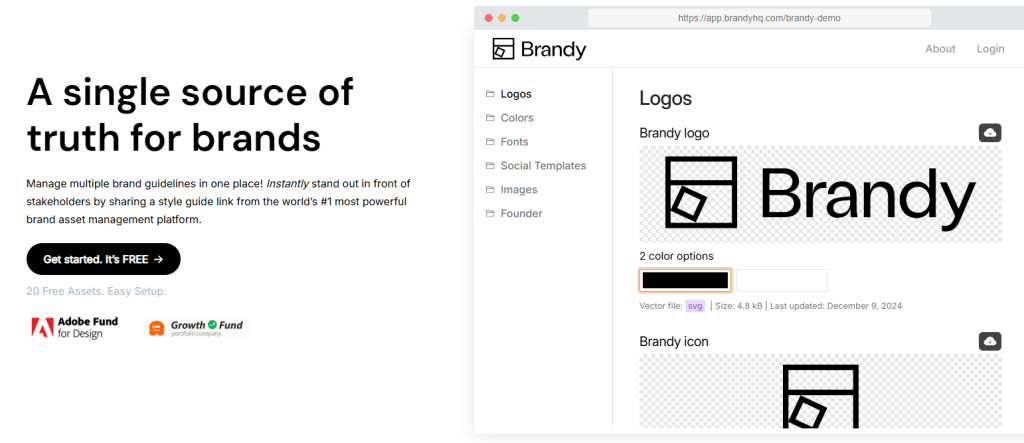
Wanneer je met honderden afbeeldingen werkt, verspreid over teams, websites, campagnes en klanten, wordt het een flinke uitdaging om alles georganiseerd te houden. Dat is waar tools voor digitaal assetmanagement (DAM) van pas komen. Deze platforms zijn ontwikkeld voor bedrijven die behoefte hebben aan veilige, gestructureerde controle over hun visuele content.
Met een Digital Asset Management (DAM)-systeem kunt u afbeeldingen uploaden, tags toevoegen, bestanden ordenen per project of campagne en gecontroleerde afbeeldings-URL's genereren om te delen. Deze URL's kunnen worden gedeeld met specifieke teamleden of, indien nodig, openbaar worden gemaakt.
Waarom DAM nuttig is
Voor merken die waarde hechten aan compliance, helpt een DAM-systeem bij het handhaven van één betrouwbare bron van informatie. U hoeft zich geen zorgen te maken als iemand de verkeerde versie van een logo gebruikt of een verouderde productfoto uit een oude e-mail haalt. Alles staat op één plek, met duidelijke regels over wie de gegevens mag bekijken, downloaden of bewerken.
Je kunt ook machtigingen instellen voor elk bestand. Wil je dat een ontwerper alleen conceptbestanden kan zien? Dat kan. Moet je een afbeelding met hoge resolutie slechts één week naar een perscontact sturen? Stel dan een vervaldatum in voor de link. Dit niveau van controle zorgt ervoor dat de merkcontent op elk kanaal consistent blijft.
Hoe maak je een afbeeldings-URL aan in een DAM-systeem?
- Upload je afbeelding naar het platform.
- Kies de gewenste deelinstellingen, zoals toegangsniveau en vervaltijd.
- Kopieer de gegenereerde link en deel deze naar behoefte.
Een goed voorbeeld is Brandy. Hiermee kunnen teams hun digitale assets organiseren, merkrichtlijnenen veilige, deelbare links creëren. Voor bedrijven die waarde hechten aan merkbescherming en efficiëntie, is het gebruik van een DAM-systeem een slimme zet.
Hoe deel je afbeeldings-URL's op sociale media?
Als je eenmaal een afbeeldings-URL hebt, is het delen ervan op sociale media heel eenvoudig. Je kunt de link direct in je bericht, reactie of bericht plakken en de meeste platforms tonen automatisch een voorbeeld van de afbeelding.
Niet alle afbeeldingslinks zien er echter even netjes uit. Lange URL's kunnen je bericht rommelig of moeilijk leesbaar maken. Om je links aantrekkelijker te maken, kun je een URL-verkorter gebruiken zoals Bitly of Rebrandly. Deze tools zetten lange links om in korte, gepersonaliseerde versies die gemakkelijker te delen en te volgen zijn.
Sommige platforms, zoals Facebook en LinkedIn, stellen je in staat om direct een afbeelding te uploaden, maar als je merkcontent beheert voor meerdere teams, zorgt het gebruik van één URL ervoor dat dezelfde afbeelding overal consistent wordt weergegeven.
Dit zorgt er ook voor dat u de visuele identiteit van uw merk onder controle houdt en dat u voldoet aan de contentrichtlijnen. U kunt de afbeelding bij de bron bijwerken, waarna de nieuwe versie direct wordt weergegeven bij elke keer dat de URL wordt gebruikt.
Hoe voeg je een URL toe aan een afbeelding in het WordPress CMS?
Als je een website bouwt met WordPress, wil je misschien een afbeelding die, wanneer erop geklikt wordt, naar een andere pagina linkt. Dit kan een knop, een promotiebanner of een logo zijn dat gebruikers doorverwijst naar een andere pagina. Het goede nieuws is dat WordPress het eenvoudig maakt om een link aan elke afbeelding toe te voegen zonder code te hoeven schrijven.
Begin met het uploaden van de afbeelding naar je bericht of pagina. Zodra de afbeelding is toegevoegd, klik je erop in de bewerkingsmodus. Er verschijnt een kleine werkbalk boven de afbeelding. Klik op het schakelpictogram om de linkinstellingen te openen.
Hier kunt u de volledige URL plakken waarnaar de afbeelding moet linken. Dit kan een externe website zijn, een andere pagina op uw site of zelfs een bestand dat gedownload moet worden. U kunt er ook voor kiezen om de link in een nieuw tabblad te openen, wat handig is bij het linken naar externe bronnen.
Nadat je de afbeelding hebt toegevoegd, sla je de pagina op of werk je deze bij. Wanneer gebruikers nu op de afbeelding klikken, worden ze doorgestuurd naar de URL die je hebt ingesteld.
Dit is een snelle en betrouwbare manier om uw visuals interactiever te maken, terwijl u de controle behoudt over hoe uw merkcontent wordt bekeken en gedeeld.
Hoe je afbeeldingslinks kunt aanpassen met HTML
Als je meer controle wilt over hoe je afbeeldingslinks zich gedragen, is het gebruik van basis-HTML een eenvoudige oplossing. Deze methode werkt goed voor op maat gemaakte websites of voor het toevoegen van code aan een websitebouwer die HTML-blokken ondersteunt.
Om een klikbare afbeeldingslink te maken, plaats je de afbeeldingstag in een ankertag. Hier is een voorbeeld:
<a href="https://yourlink.com">
  <img src="https://yourimagehost.com/image.jpg" alt="Descriptive Text">
</a>
Deze code maakt de afbeelding klikbaar, en wanneer gebruikers erop klikken, worden ze doorgestuurd naar de URL die je hebt ingesteld. Je kunt ook een target-attribuut toevoegen als je wilt dat de link in een nieuw tabblad wordt geopend:
<a href="https://yourlink.com" target="_blank">Met HTML kun je afbeeldingen of links ook stylen met CSS. Dit geeft je volledige controle over het uiterlijk, de lay-out en het gedrag, waardoor je een professionele en consistente merkbeleving op je hele website kunt behouden.
Privacy, linkvervaldatum en kostenfactoren
Voordat je een locatie kiest voor je afbeeldingen, bedenk dan hoe je wilt dat ze toegankelijk zijn en hoe lang ze beschikbaar blijven nadat je ze vanuit beeldbewerkingssoftware.
Gratis platforms hebben vaak beperkingen. Je afbeelding kan openbaar zichtbaar zijn of gedeeld worden met ongewenste gebruikers. Sommige diensten comprimeren afbeeldingen ook, wat de kwaliteit kan beïnvloeden. Betaalde platforms bieden daarentegen meer mogelijkheden. Je kunt wachtwoorden instellen, downloads beperken en zelfs vervaldatums voor elke link instellen.
Dit is vooral belangrijk voor teams die gevoelige of tijdelijk beschikbare merkcontent beheren. Mogelijk wilt u een productafbeelding slechts voor één campagne zichtbaar hebben of de toegang tot mediakits beperken tot een specifieke lanceringsperiode.
Inzicht in de kosten van elk platform, samen met de privacy- en deelinstellingen, helpt u bij het kiezen van de juiste oplossing die zowel uw doelstellingen als de naleving van de contentrichtlijnen van uw merk ondersteunt.
Samenvatting: Het beheersen van het afbeeldings-URL-proces
Leren hoe je een afbeeldings-URL verkrijgt, is een kleine vaardigheid die grote resultaten oplevert. Of je nu aan een persoonlijk project werkt of content beheert voor een wereldwijd merk, weten hoe je afbeeldingen op de juiste manier uploadt, koppelt en deelt, zorgt ervoor dat alles soepel en professioneel verloopt.
Van snelle methoden zoals met de rechtermuisknop op een afbeelding klikken tot het gebruik van geavanceerde tools zoals Digital Asset Management-platforms: er zijn talloze manieren om georganiseerd en consistent te blijven. Voor teams die zich richten op de naleving van merkrichtlijnen, zorgen deze werkwijzen ervoor dat elke gedeelde afbeelding het merk nauwkeurig weergeeft en veilig wordt verspreid.
Hoe meer controle je hebt, hoe beter je content presteert.